
Klassi Juhtpaneel
Klassi Juhtpaneel on sinu keskne juhtkeskus klassi haldamiseks. Siit saad vaadata õpilasi, anda auhindu, kasutada võimeid, jälgida tegevust ja seadistada klassi sätteid.
Juhtpaneelile Juurdepääs
Pärast klassi loomist jõuad klassi juhtpaneelile automaatselt. Hiljem tagasi naasmiseks:
- Mine oma peamisele juhtpaneelile
- Kliki klassi kaardil, mida soovid hallata
Juhtpaneeli Navigeerimine
Juhtpaneelil on neli peamist vaadet, millele pääseb ligi navigeerimisribalt üleval paremal:
| Ikoon | Vaade | Kirjeldus |
|---|---|---|
| Ruudustik | Õpilaste Ruudustik | Visuaalsed kaardid iga õpilase kohta |
| Nimekiri | Õpilaste Tabel | Kompaktne tabelivaade rohkemate detailidega |
| Tegevus | Tegevuslogi | Hiljutised tegevused ja ootel taotlused |
| Hammasratas | Seadistused | Klassi sätted ja kohandamine |
Õpilaste Ruudustiku Vaade
Õpilaste Ruudustik on vaikevaade, mis näitab iga õpilast visuaalse kaardina.
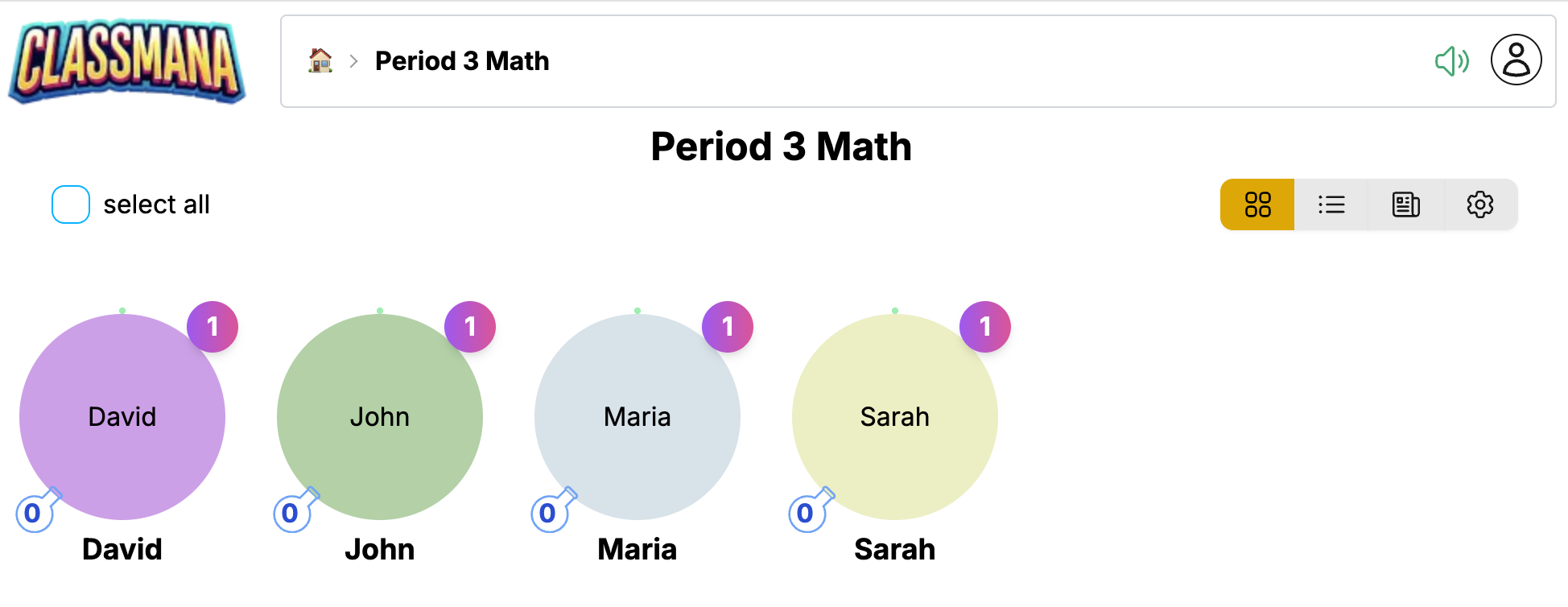
Iga õpilase kaart kuvab:
- Avatar - Õpilase 3D tegelaskuju (või kohatäide, kui pole avatud)
- Nimi - Õpilase kuvatav nimi
- Tase - Praegune tase ja kogemuse edenemisriba
- Maana - Saadaolevad maana pudelid võimete kasutamiseks
- Tervis - Praegused tervise punktid (kui 3. etapp on lubatud)
- Kuld - Kulla saldo (kui 4. etapp on lubatud)
Õpilastega Suhtlemine
Kliki õpilase kaardil, et avada tegevuste menüü:
- Auhind - Anna kogemust, maanat, tervist või kulda
- Kasuta Võimet - Kasuta võimet õpilase maana abil
- Löök - Lahuta tervise punkte (kui 3. etapp on lubatud)
- Profiil - Vaata üksikasjalikku õpilase teavet
Mitme Õpilase Valimine
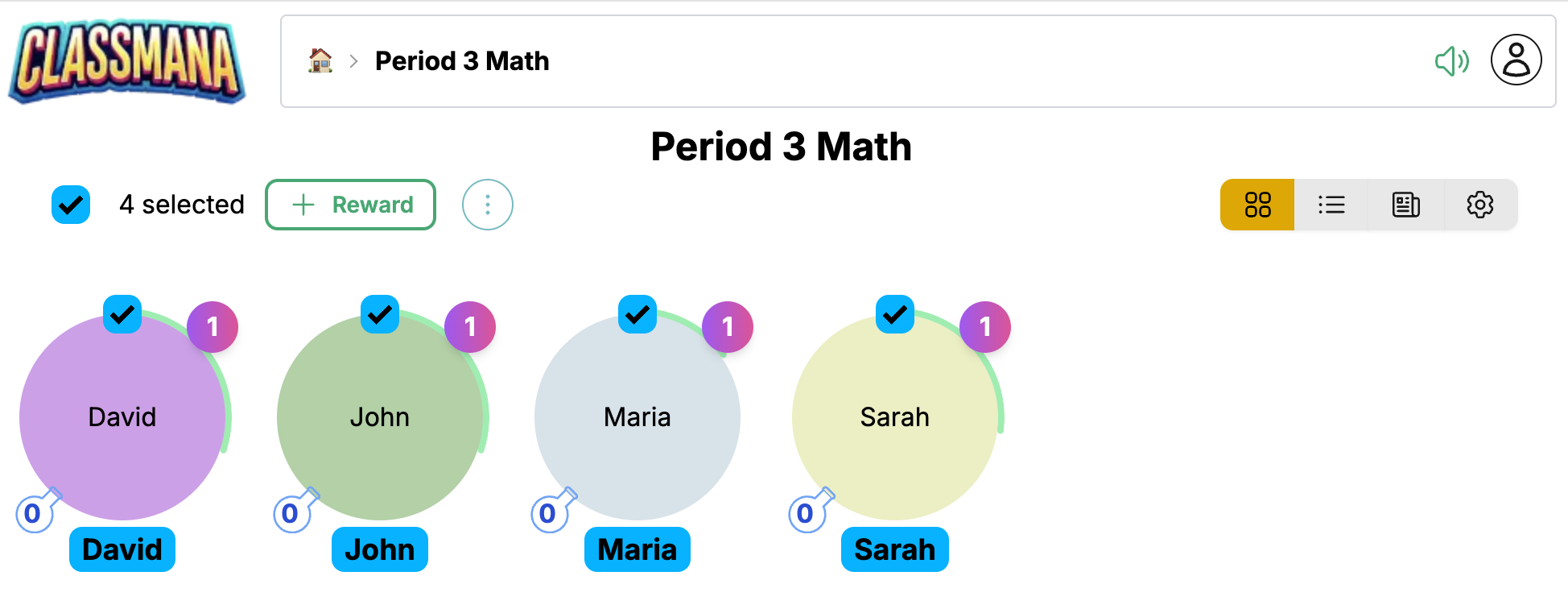
Kasuta iga kaardi märkeruutu mitme õpilase valimiseks, seejärel tee hulgioperatsioone:
- Kliki märkeruutu igal õpilasel, keda soovid valida
- Või kasuta "Vali Kõik", et valida kogu klass
- Kliki Auhind, et rakendada kõigile valitud õpilastele
Kiire Valimine
Valiku loendur näitab, mitu õpilast on valitud. Kliki "Vali Kõik", et kiiresti kõik valida, seejärel tühista vajadusel üksikute valik.
Õpilaste Tabeli Vaade
Õpilaste Tabel pakub kompaktset, arvutustabeli-sarnast vaadet sinu klassist.
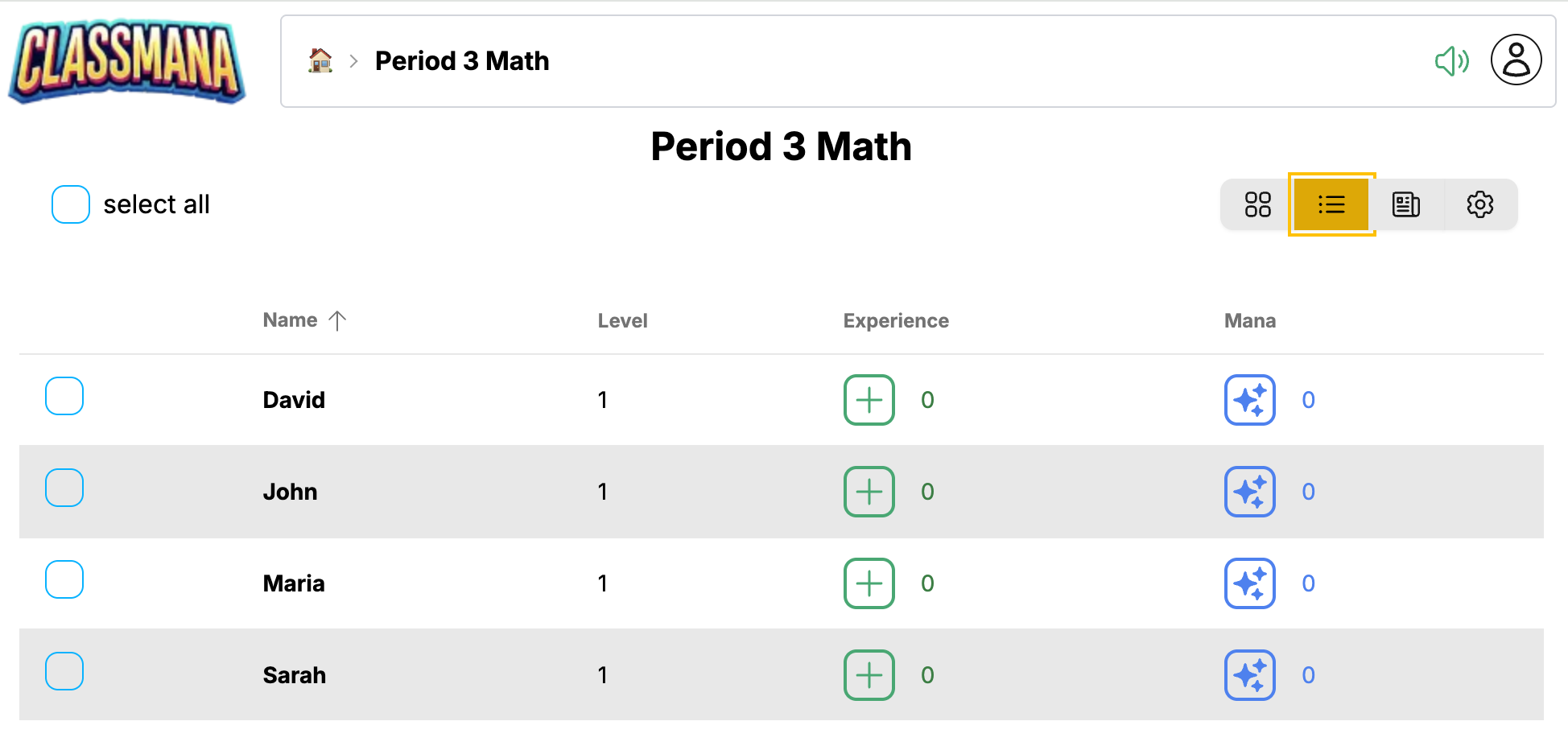
See vaade sobib ideaalselt:
- Kõigi õpilaste statistika kiireks nägemiseks
- Õpilaste edenemise kiireks võrdlemiseks
- Suuremate klasside tõhusaks haldamiseks
Tabel kuvab veerge:
- Nimi - Õpilase nimi (kliki tegevuste avamiseks)
- Tase - Praegune tase
- Kogemus - Kogu kogemuse punktid
- Maana - Saadaolev maana
- Tervis - Praegune tervis (kui 3. etapp on lubatud)
- Kuld - Kulla saldo (kui 4. etapp on lubatud)
Kliki mis tahes real, et pääseda ligi samale tegevuste menüüle nagu ruudustiku vaates.
Tegevuslogi
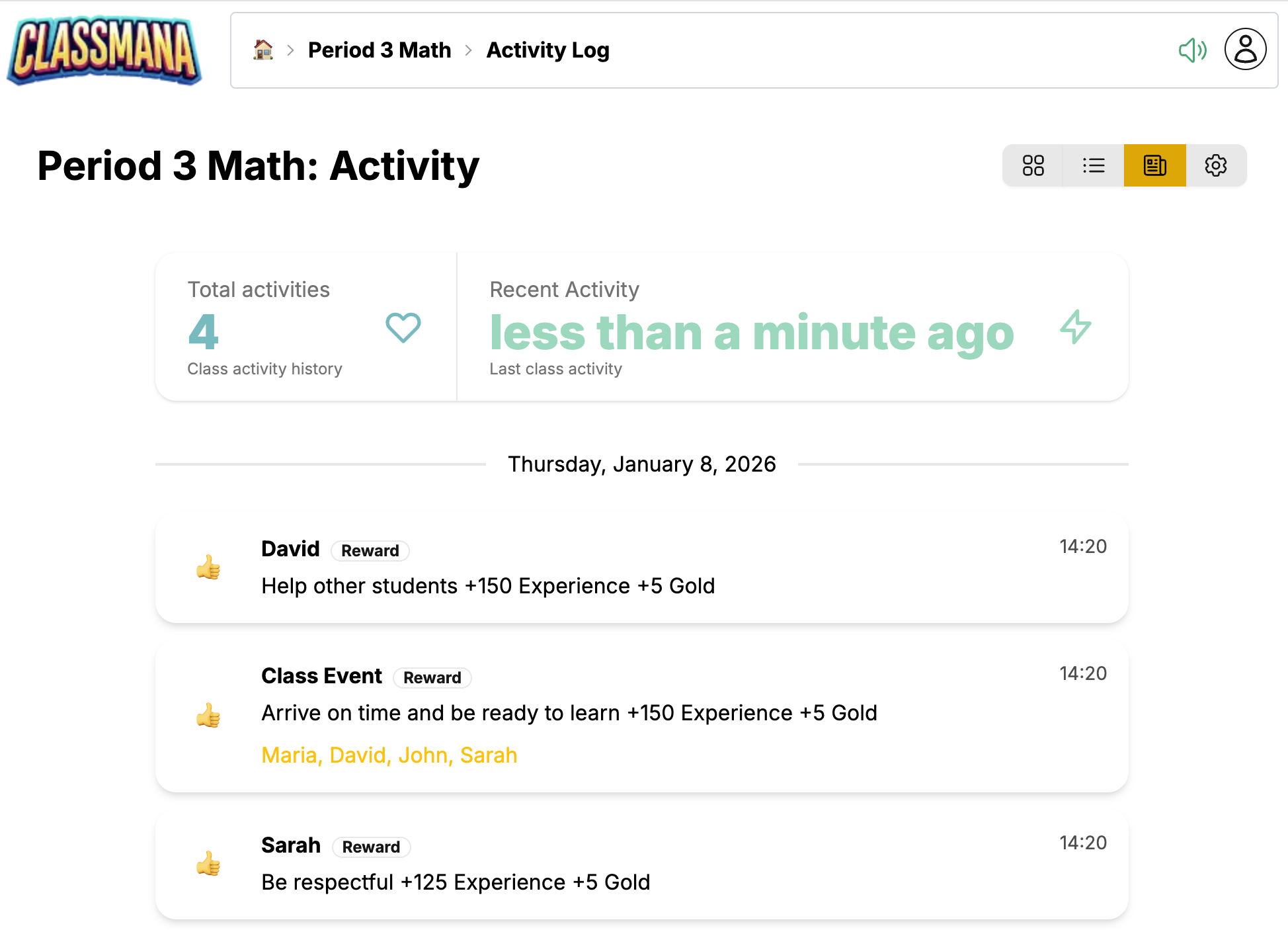
Tegevuslogi näitab hiljutisi tegevusi sinu klassis ja kõiki ootel õpilaste taotlusi.
Hiljutine Tegevus
Tegevusvoog kuvab:
- Antud auhinnad - Kes sai mida ja millal
- Kasutatud võimed - Milliseid võimeid õpilased on kasutanud
- Antud löögid - Tervise lahutamised (kui 3. etapp on lubatud)
- Ostud - Poe tehingud (kui 4. etapp on lubatud)
- Taseme tõusud - Tähista õpilaste saavutusi
Iga kirje näitab:
- Ajatempel
- Õpilase nimi
- Tegevuse kirjeldus
- Mõjutatud punktide väärtused
Ootel Taotlused
Kui oled lubanud õpilaste taotlused (2. etapp), ilmuvad ootel üksused ülaossa:
- Võimete taotlused - Õpilased paluvad võimete kasutamist
- Ostu taotlused - Õpilased soovivad osta poe esemeid
Kliki Kinnita või Keeldu, et iga taotlust käsitleda.
Taotluste Teavitused
Tegevuse ikoon navigeerimisribal näitab märki ootel taotluste arvuga, nii et tead alati, millal õpilased vajavad sinu tähelepanu.
Seadistused
Seadistuste vaade võimaldab kohandada kõiki sinu klassi aspekte.
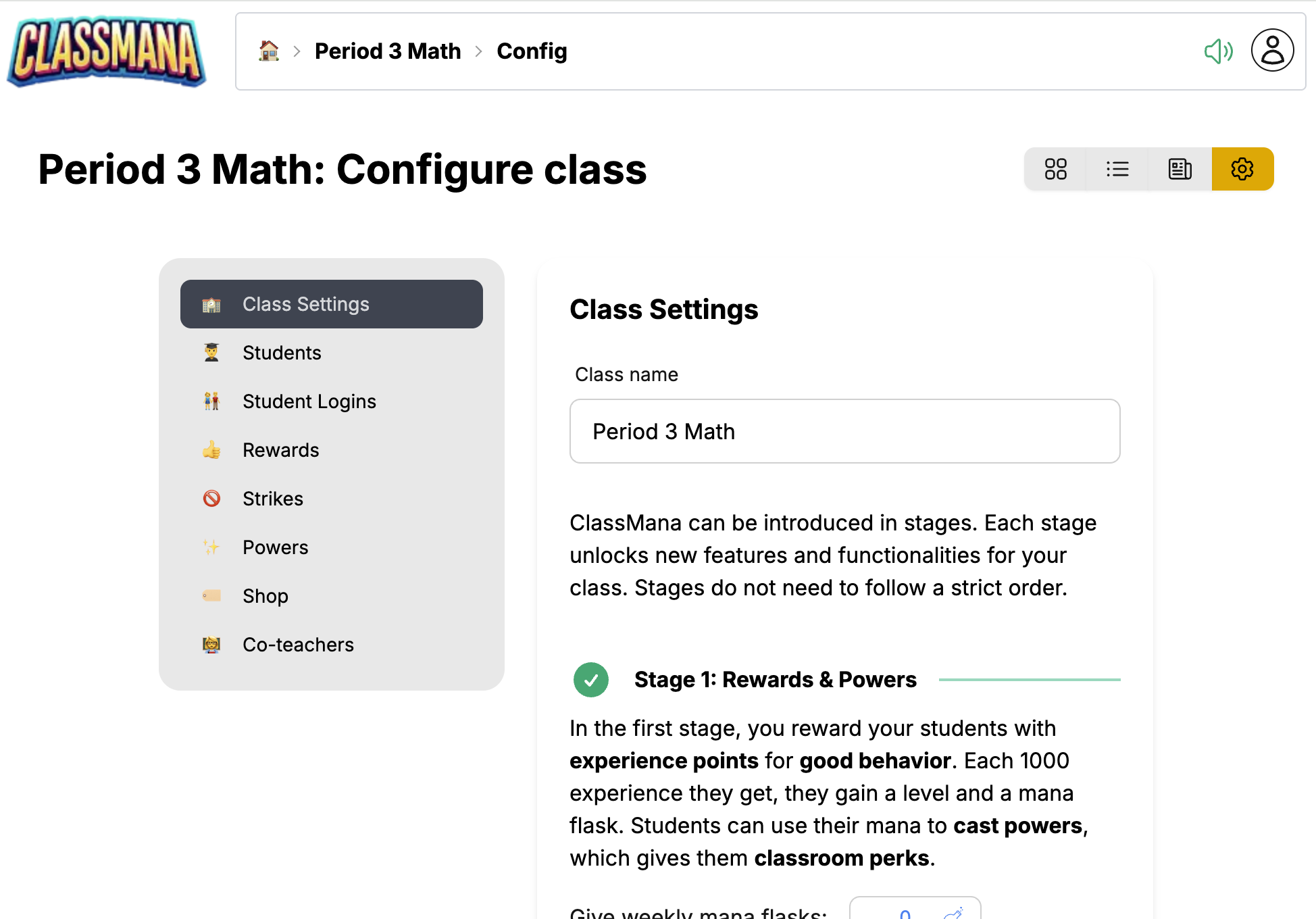
Seadistused on korraldatud paneelide kaupa:
Klassi Sätted
- Klassi nimi - Muuda oma klassi kuvatavat nime
- Nädala maana ajakava - Automaatse maana jaotamise päevad
- Funktsioonide lülitid - Luba/keela tervis, kuld, meeskonnad jne.
Auhinnad
- Vaata ja muuda oma auhindade nimekirja
- Lisa uusi auhindu kohandatud punktide väärtustega
- Kustuta auhinnad, mida enam ei vaja
Võimed
- Luba/keela üksikuid võimeid
- Kohanda maana kulusid
- Kohanda võimete nimesid
Õpilased
- Lisa või eemalda õpilasi
- Muuda õpilaste nimesid
- Lähtesta üksikute õpilaste statistika
Löögid (3. etapp)
- Seadista löökide tüübid ja tervise karistused
- Ilmub, kui tervise süsteem on lubatud
Poe Esemed (4. etapp)
- Lisa esemeid, mida õpilased saavad osta
- Määra kulla hinnad
- Ilmub, kui kulla süsteem on lubatud
Kaasõpetajad
- Kutsu teisi õpetajaid oma klassi haldama
- Kaasõpetajad saavad anda auhindu ja hallata õpilasi
Kiire Juurdepääs
Saad ka pääseda konkreetsetele seadistuste paneelide otse teistest vaadetest. Näiteks "Muuda Auhindu" klikkimine auhindade paneelilt viib sind otse Auhindade seadistustesse.
Tavalised Ülesanded
Auhinna Andmine
- Kliki õpilasel (ruudustiku või tabeli vaates)
- Kliki Auhind
- Vali auhind oma nimekirjast või loo kohandatud
Vaata Auhindade Andmine üksikasjalike juhiste jaoks.
Võime Kasutamine
- Kliki õpilasel
- Kliki Kasuta Võimet
- Vali võime, mida kasutada
Vaata Võimete Kasutamine üksikasjalike juhiste jaoks.
Õpilase Lisamine
- Mine Seadistused → Õpilased
- Kliki Lisa Õpilane
- Sisesta õpilase nimi
Õpilase Eemaldamine
- Mine Seadistused → Õpilased
- Leia õpilane nimekirjast
- Kliki kustutamise ikoonil
Õpilaste Kustutamine
Õpilase eemaldamine kustutab jäädavalt nende edenemise ja seda ei saa tagasi võtta. Kaaluge nende mitteaktiivseks muutmist, kui võite nende andmeid hiljem vajada.
Järgmised Sammud
Nüüd, kui oled juhtpaneeliga tuttav:
- 1. etapp: Auhinnad ja Võimed - Õpi, kuidas tõhusalt õpilasi premeerida ja võimeid hallata
- Parimad Tavad - Näpunäited õpilaste kaasatuna hoidmiseks kogu aasta jooksul