
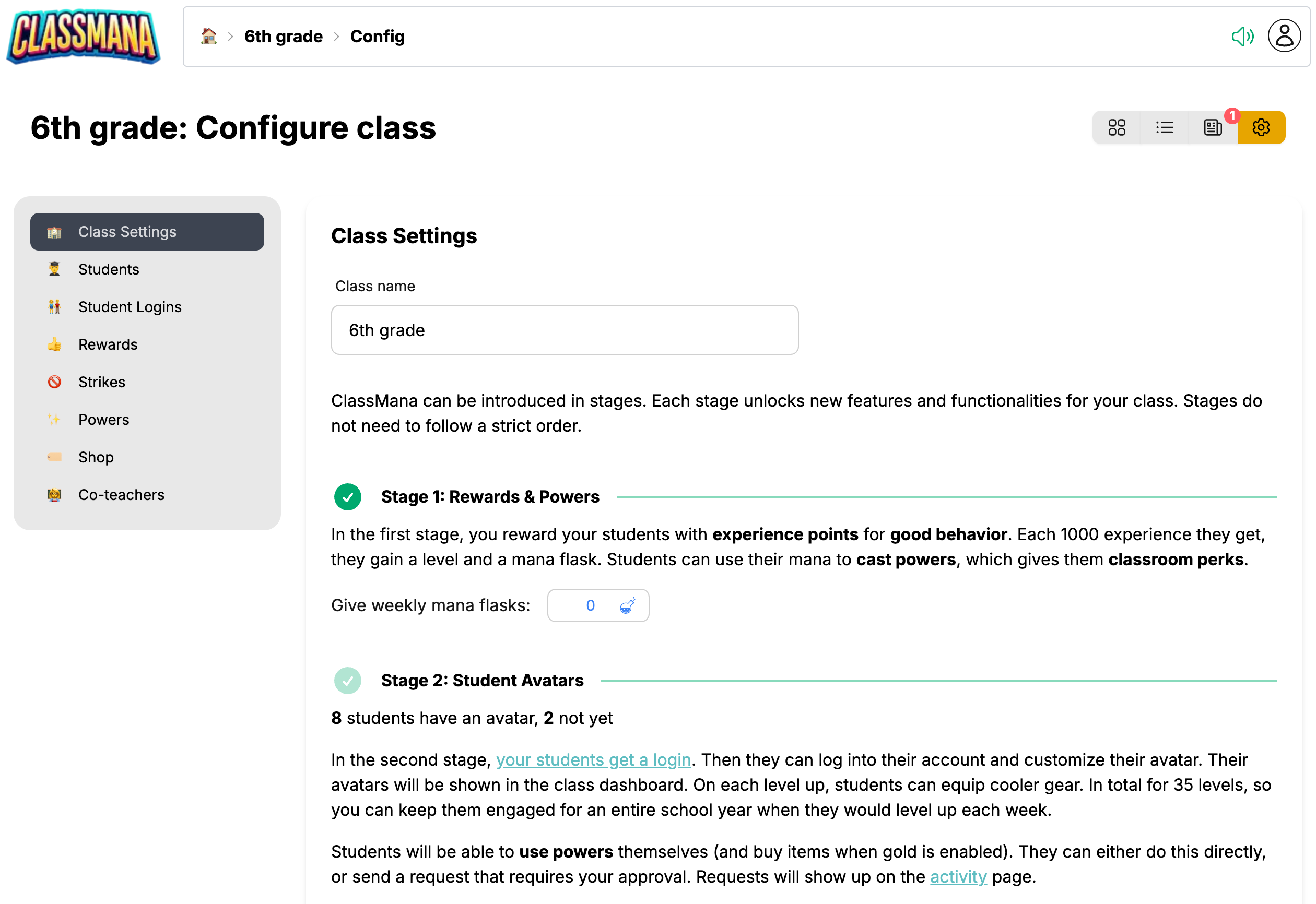
2. etapp: Õpilaste avataarid
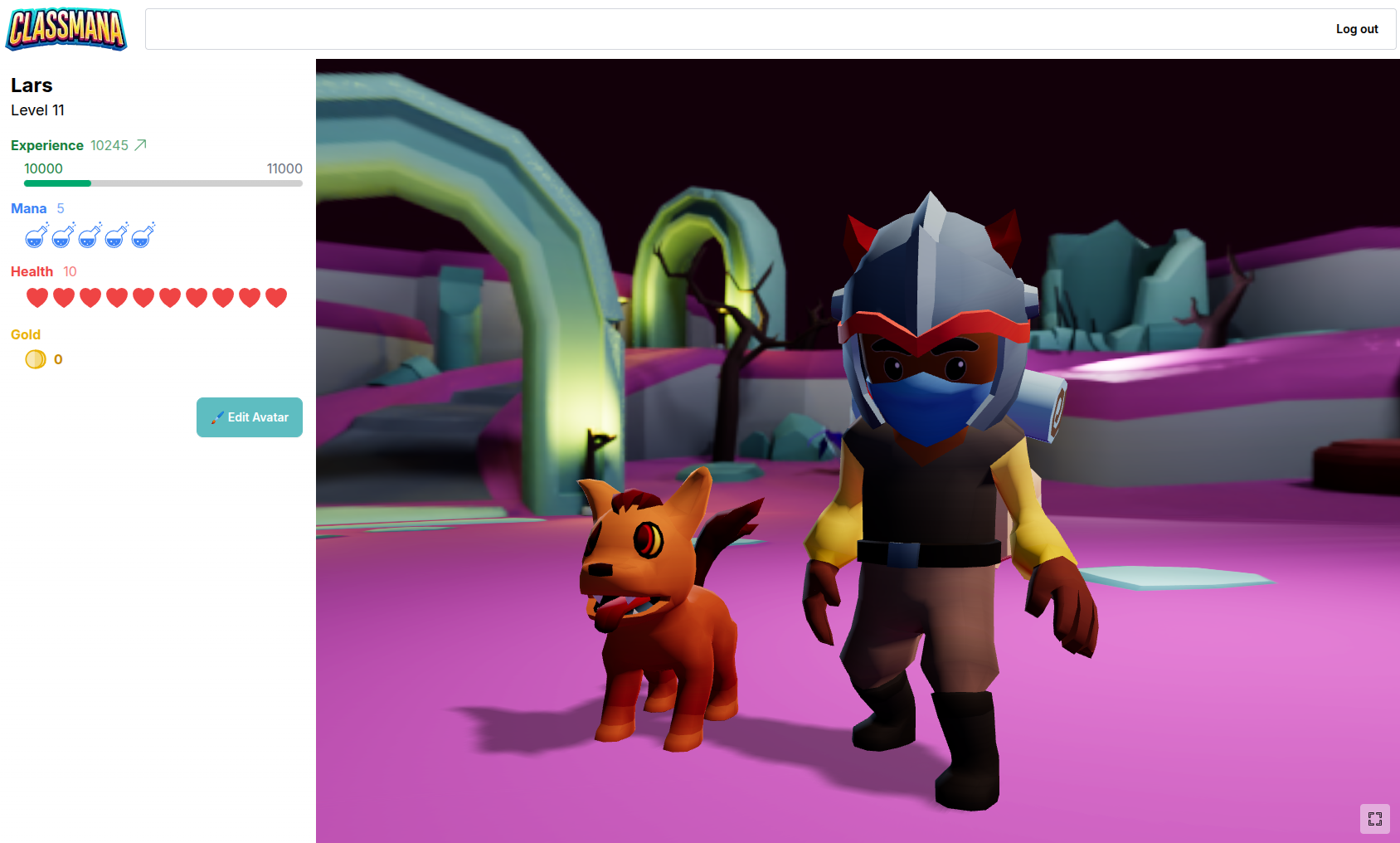
Teises etapis saavad teie õpilased sisselogimise. Seejärel saavad nad oma kontole sisse logida ja oma avataari kohandada. Nende avataarid kuvatakse klassi armatuurlaual. Iga taseme tõusuga saavad õpilased varustada lahedamaid esemeid. Kokku on 35 taset, nii et saate neid kogu õppeaasta jooksul kaasatud hoida, kui nad tõuseksid iga nädal ühe taseme võrra.
Õpilased saavad ise jõude kasutada (ja esemeid osta, kui kuld on lubatud). Nad saavad seda teha kas otse või saata taotluse, mis vajab teie heakskiitu.
Kiire alustamise juhend
- etapi jaoks pole "lubamise" lülitit. See aktiveerub automaatselt, kui õpilased konfigureerivad oma avataarid.
Jälgi edenemist
Klassi seadetes näete 2. etapi olekut:
- "Ühelgi õpilasel pole veel avataari"
- "X õpilasel on avataar, Y-l veel mitte"
- "Kõigil õpilastel on avataarid"
1. Hangi õpilaste sisselogimiskoodid
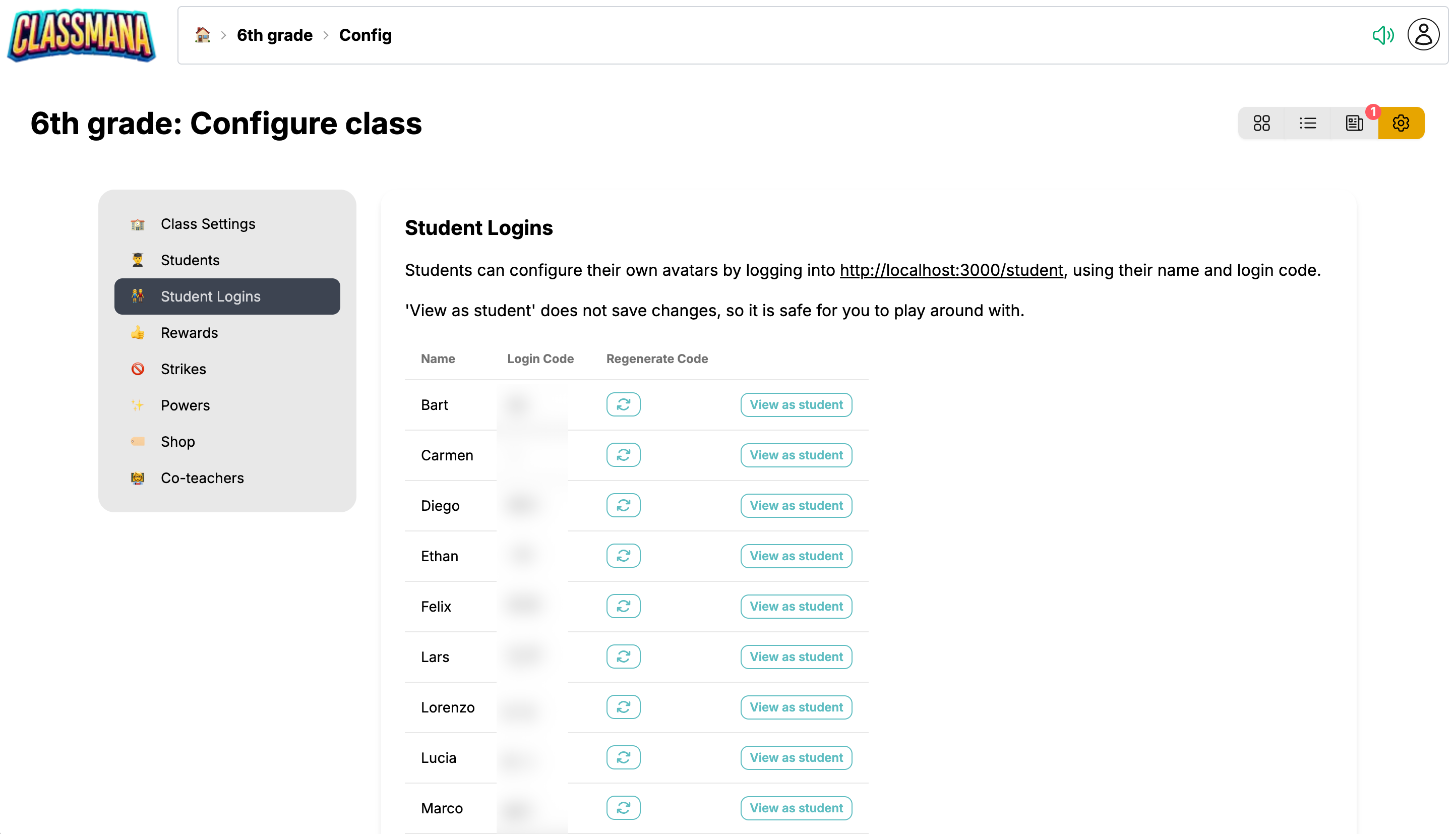
Igal õpilasel on unikaalne sisselogimiskood:
- Minge Klassi seadete juurde (hammasratta ikoon)
- Klõpsake vasakus menüüs "Õpilaste sisselogimised"
- Näete iga õpilase nime ja sisselogimiskoodi
Eelvaata õpilase kogemust
Kasutage "Vaata õpilasena" nuppu mis tahes sisselogimiskoodi kõrval, et näha täpselt seda, mida see õpilane näeb. See aitab teil mõista liidest ja harjutada õpilaste aitamist. Eelvaate režiimis tehtud muudatusi ei salvestata.
2. Jaga koodid õpilastega
Jagage koode oma õpilastega koos nende nimega:
- Printige igale õpilasele individuaalsed kaardid
- Saatke koodid oma kooli sõnumisüsteemi kaudu
- Kirjutage koodid päevikutesse/planeerijatesse
Õpilased kasutavad oma nime ja sisselogimiskoodi õpilaste sisselogimise lehel oma kontole juurdepääsuks.
Koodid ei ole tõstutundlikud, nii et õpilased ei pea suurtähtede pärast muretsema. Vajaduse korral saate koodi igal ajal uuesti genereerida.
Õpilaste privaatsus
ClassMana võtab õpilaste privaatsust tõsiselt:
- E-posti aadressid pole nõutavad
- Paroole pole vaja meelde jätta
- Isikuandmeid ei koguta
- Õpilased logivad sisse lihtsate koodidega
- Vanemad ei pea kontosid looma
3. Lase õpilastel avataarid luua
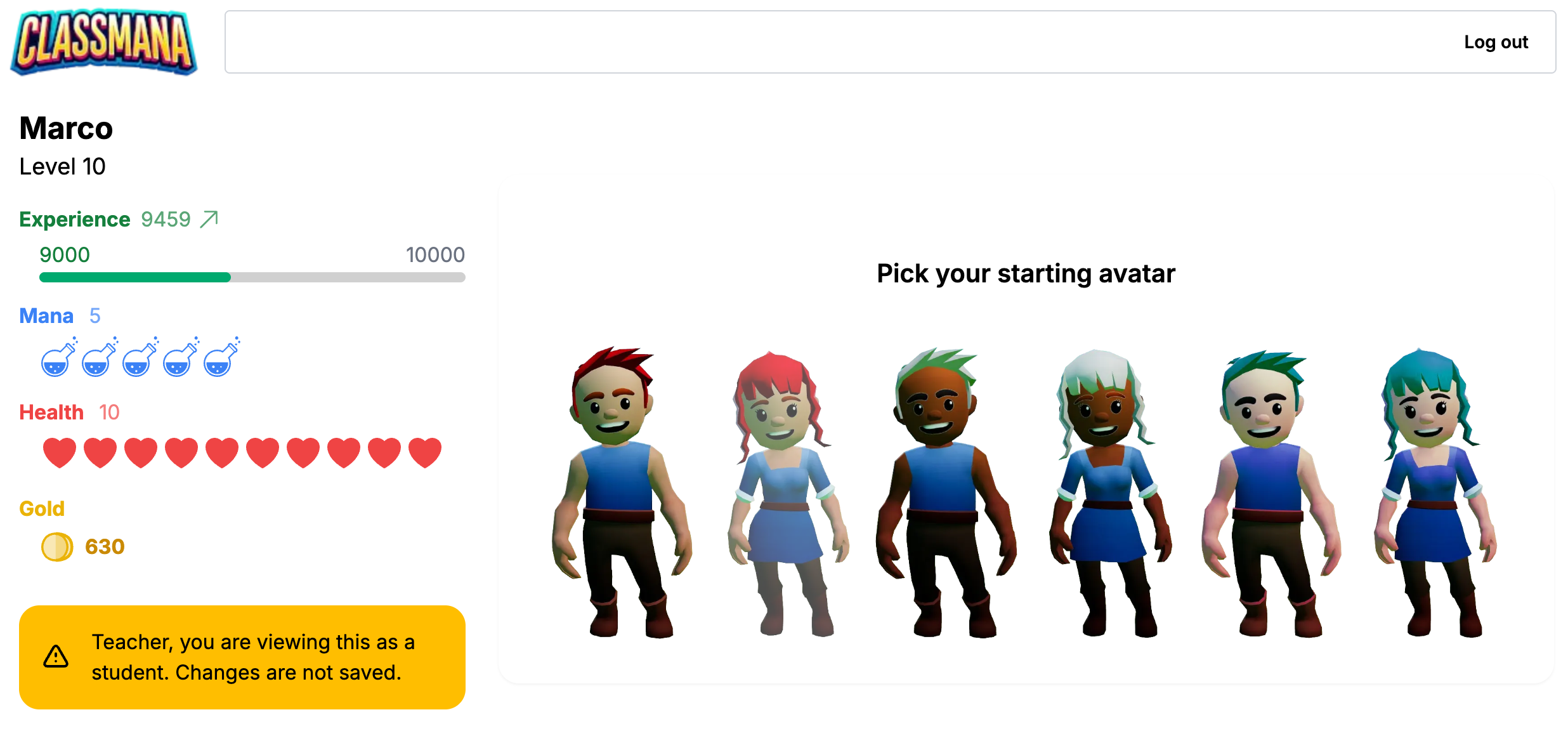
Kui õpilased esimest korda sisse logivad:
- Neid kutsutakse üles "Konfigureerima oma avataari!"
- Nad kohandavad oma välimust (sugu, nahatoon, juuksed, näojooned)
- Pärast salvestamist aktiveerub 2. etapp automaatselt selle õpilase jaoks
Klassi aeg seadistamiseks
Lubage algse avataari seadistamiseks 10-15 minutit klassi aega. Õpilased on kohandamise pärast põnevil ja on lihtsam kõiki korraga aidata.
Avataari ja varustuse süsteem
Progressisüsteemil on 35 taset, mis on mõeldud täisõppeaastaks:
| Tasemete vahemik | Avab |
|---|---|
| 1-10 | Põhilised riided, lihtsad aksessuaarid, juuksestiilid |
| 11-25 | Lahedamad rõivad, lemmikloomad ja kaaslased, relvad ja kilbid |
| 26-35 | Eepiline varustus, haruldased esemed, tiivad, eksklusiivne kohandamine |
Kuidas varustus toimib:
- Varustus avatakse automaatselt teatud tasemetel
- Õpilased ei osta varustust mana või kullaga
- Kui see on avatud, saab varustust igal ajal varustada
- Õpilased saavad avatud esemeid segada ja sobitada
Progressi tempo: Kui õpilased tõusevad kord nädalas ühe taseme võrra, jõuavad nad tasemele 35 ~35-nädalase õppeaasta lõpuks.
4. Klassi armatuurlaud
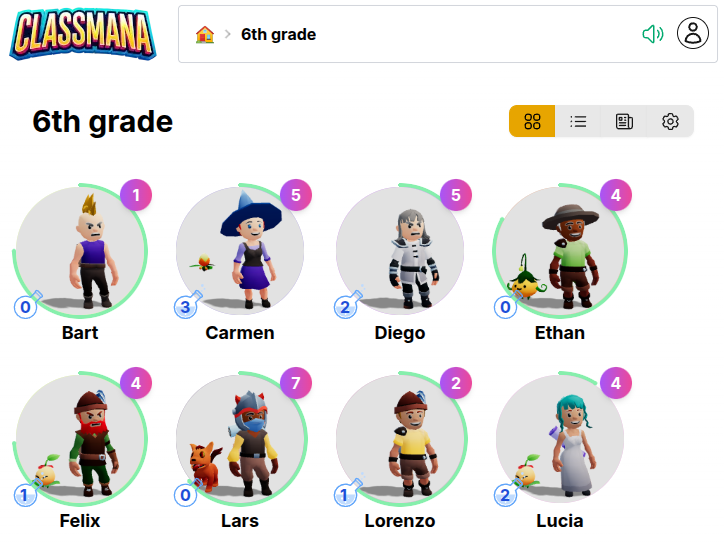
Klassi armatuurlaud kuvab kõiki õpilaste avataaride 3D võrgustikus:
- Õpilased näevad oma klassikaaslaste tegelasi
- Klõpsake mis tahes avataari, et näha selle õpilase profiili
- Loob klassi kogukonna visuaalse esituse
Privaatsuse seaded
Näita klassikaaslasi õpilastele
Vaikimisi näevad õpilased sisselogimisel ainult oma avataari. Soovi korral saate lubada klassikaaslaste nähtavuse.
Klassi seaded → 2. etapp: Õpilaste kontod all leiate "Näita klassikaaslasi õpilastele" lüliti:
- 🔲 Väljas (vaikimisi) - Õpilased näevad ainult oma avataari; Klassikaaslaste nupp on peidetud
- ✅ Sees - Õpilased näevad "Klassikaaslased" nuppu, mis avab sektsiooni teiste õpilaste avataaride ja põhistatistikaga
Millal seda seadet kasutada
Hoidke see seade väljas, kui: - Vanemad võivad õpilaste ekraani vaadata ja te ei taha, et nad näeksid teiste laste teavet - Teie koolil on ranged privaatsuspoliitikad õpilasandmete kuvamise kohta Lülitage sisse, kui: - Te tahate, et õpilased näeksid ja tähistaksid oma klassikaaslaste edenemist - Klassi kogukonna loomine avataari nähtavuse kaudu on eesmärk
Õpilaste iseteenindus
Õpilaste jõud ja esemete ostmine
Kui õpilased sisse logivad, saavad nad kasutada jõude ja osta poe esemeid otse oma avataari armatuurlaualt. Teie otsustate, kas nad saavad esemeid kohe kasutada või peavad esmalt teie heakskiitu taotlema.
Nende õpilaste armatuurlaud näitab Jõudude ja Poe nuppe (kui kuld on lubatud):
Õpilased saavad:
- Kasutada jõude oma teenitud managa (kohe või taotleda heakskiitu)
- Osta poe esemeid kullaga (kui kuld on lubatud, kohe või taotleda heakskiitu)
- Jälgida ja tühistada ootel taotlusi teie heakskiidu ootamise ajal
Nutikas ressursside haldamine
Kui õpilased esitavad taotluse, reserveeritakse nende mana või kuld, nii et nad ei saa üle kulutada teie heakskiidu ootamise ajal.
Õpilaste taotluste haldamine
Kui õpilased esitavad taotlusi, näete neid kohe oma Tegevuste lehel:
- Tegevuste nupp näitab märgise loendurit (nt "3" või "9+"), nii et teate alati, mitu taotlust ootab
- Ootel taotluste sektsioon ilmub ülaossa kõigi teie vastust ootavate taotlustega
- Ühe klõpsuga kiida heaks või lükka tagasi iga taotlus
- Süsteem kontrollib, et õpilastel on piisavalt manat/kulda enne heakskiitmist
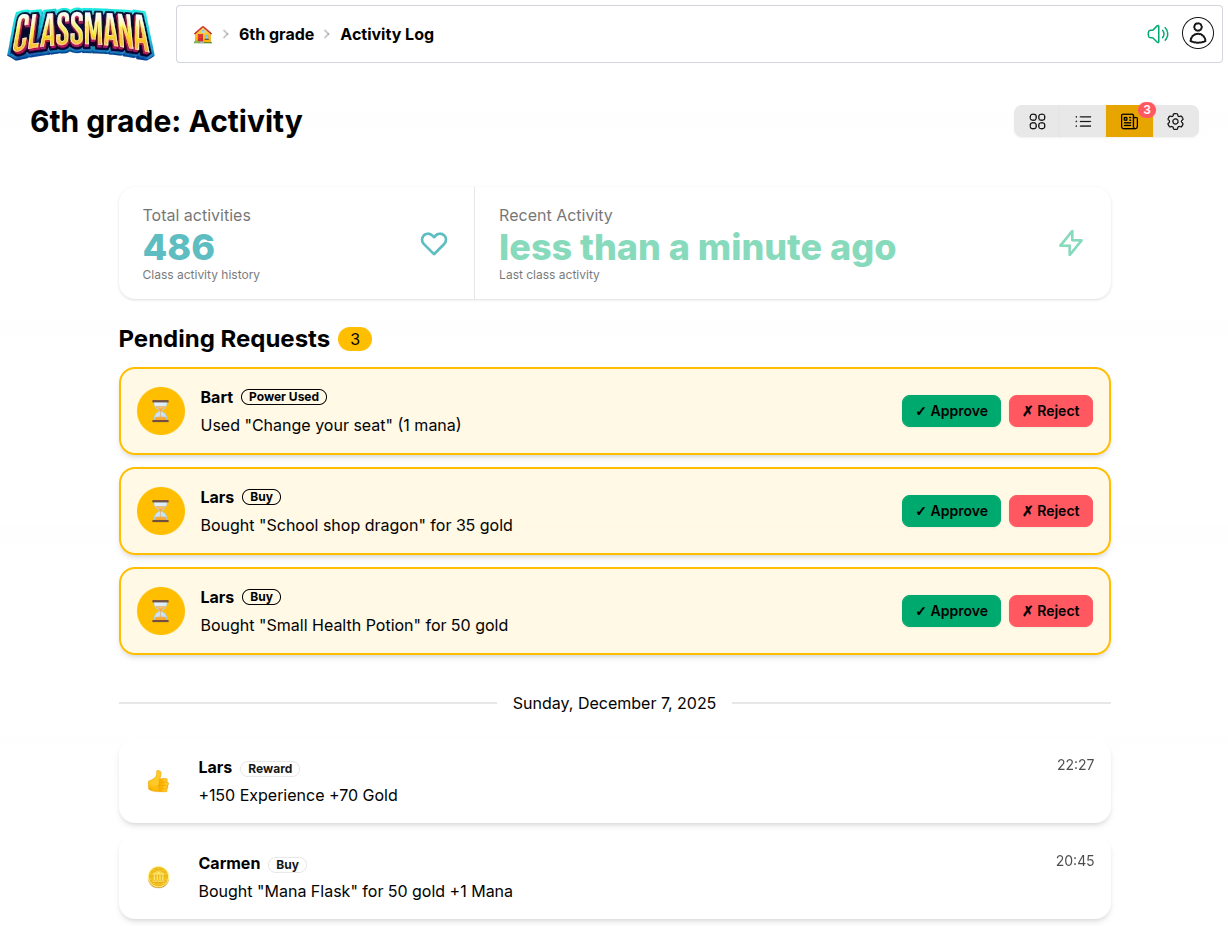
Kõiki taotlusi jälgitakse tegevuste logis, nii et näete, millised kiideti heaks, lükati tagasi või täideti kohe.
Heakskiidu nõuete konfigureerimine
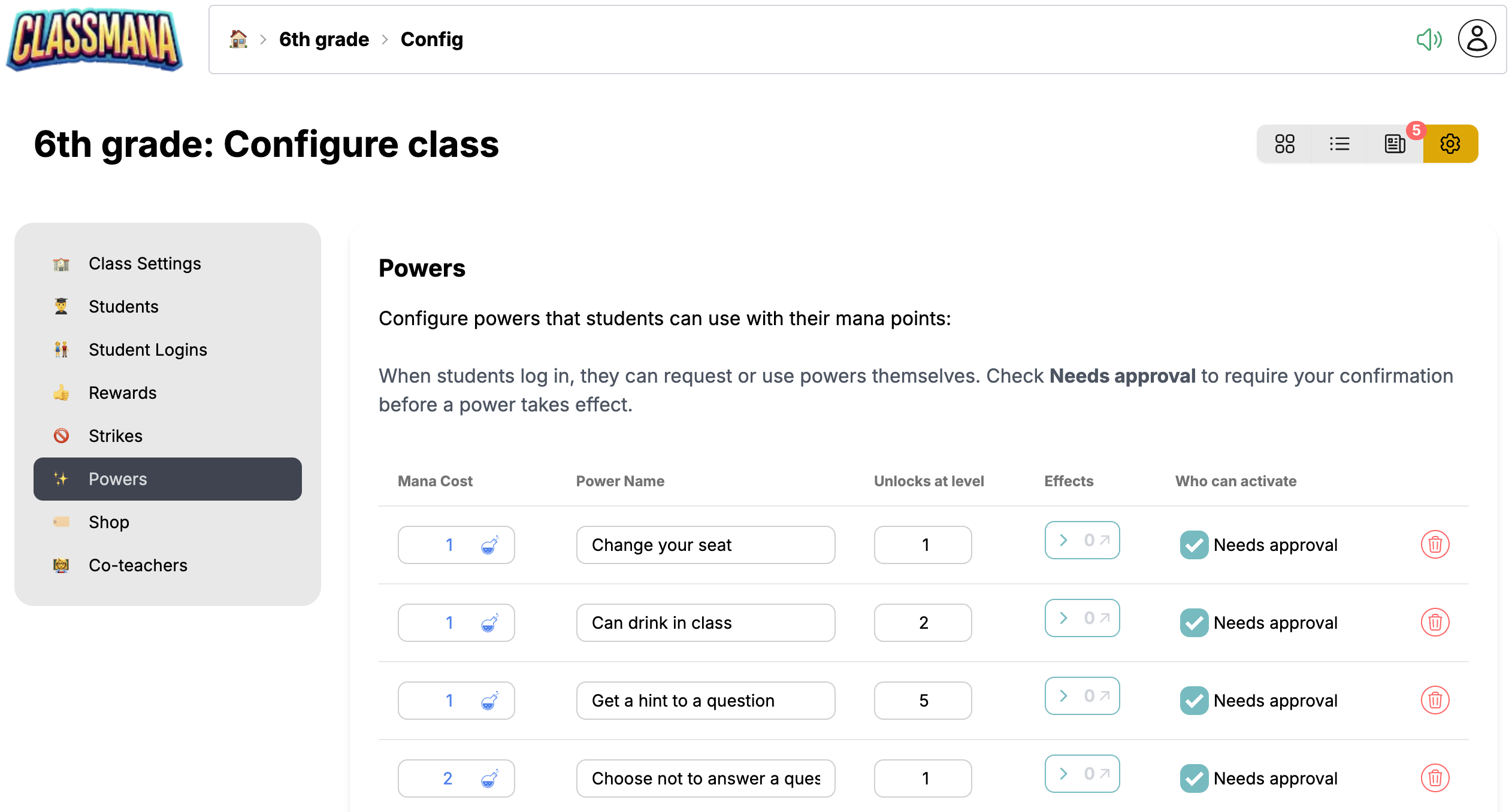
Teil on täielik kontroll selle üle, millised jõud ja poe esemed vajavad teie heakskiitu. Konfigureerige igaüks eraldi vastavalt oma klassi juhtimise stiilile.
Klassi seaded → Jõud all leiate iga jõu jaoks "Vajab heakskiitu" märkeruudu. Samamoodi on Klassi seaded → Pood all igal poe esemel sama valik.
- ✅ Märgitud - Õpilased peavad heakskiitu taotlema; te vaatate üle ja kiidate heaks/lükkate tagasi
- 🔲 Märkimata - Õpilased saavad jõudu kasutada või eset kohe osta
Segatud lähenemine
Saate seada heakskiidu nõuded jõu ja eseme kohta. Näiteks "Kuula muusikat" võib olla kohene, samas kui "Kodutöö pass" vajab teie heakskiitu.
Järgmised sammud
Kui 2. etapp sujuvalt töötab, kaaluge laiendamist:
- 3. etapp: Tervise süsteem - Lisa tagajärjed halvale käitumisele tervise punktidega
- 4. etapp: Kuld ja pood - Loo klassi majandus kulla valuutaga
Rohkemate näpunäidete saamiseks õpilaste kaasatuse hoidmiseks:
- Parimad tavad - Strateegiad pikaajalise kaasatuse jaoks kogu aasta jooksul